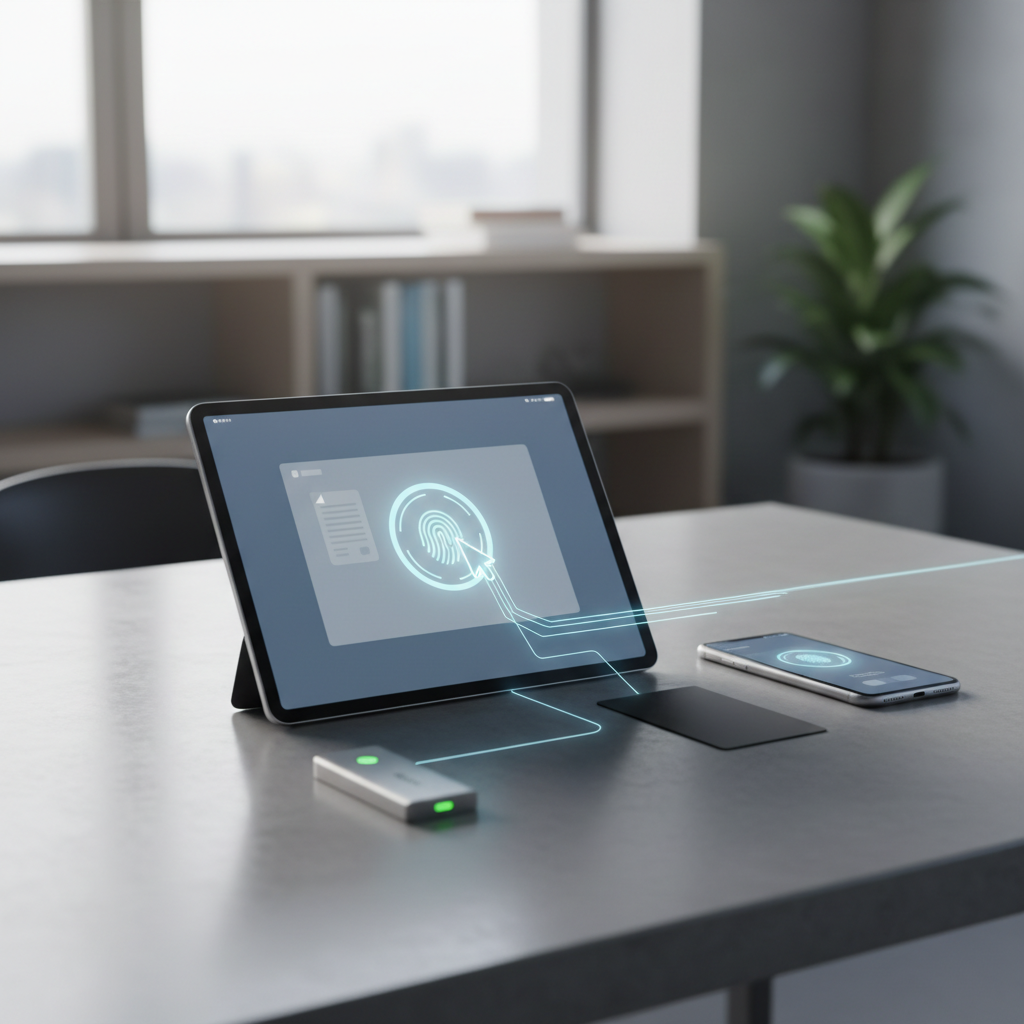
Ekrano nuotrauka, dar vadinama „screenshot“, yra vienas paprasčiausių ir naudingiausių būdų išsaugoti tai, ką matote savo kompiuterio ar telefono ekrane. Nesvarbu, ar norite pasidalinti įdomiu įrašu, parodyti klaidos pranešimą techninei pagalbai, ar išsaugoti svarbią informaciją, mokėti greitai padaryti ekrano nuotrauką tikrai verta. Šiame straipsnyje išsamiai aptarsime, kaip padaryti ekrano nuotrauką įvairiose sistemose: „Windows“, „Mac“, „Android“ ir „iOS“ įrenginiuose.
Kaip padaryti ekrano nuotrauką kompiuteryje
Ekrano nuotrauka „Windows“ kompiuteryje
Dauguma žmonių, naudojančių „Windows“ operacinę sistemą, žino bent vieną mygtuką – Print Screen (dažnai trumpinamas kaip PrtScn). Šis mygtukas leidžia greitai išsaugoti viso ekrano vaizdą. Tačiau yra ir kitų būdų, kurie suteikia daugiau lankstumo.
- PrtScn klavišas: Paspaudus šį klavišą, visa ekrano nuotrauka nukopijuojama į iškarpinę. Tuomet ją galite įklijuoti į tokią programą kaip „Paint“ ar „Word“, naudodami „Ctrl + V“.
- Alt + PrtScn: Šis derinys išsaugo tik aktyvų langą, todėl jis naudingas, jei norite nufotografuoti vieną konkrečią programą.
- Windows + Shift + S: Įjungia įrankį „Snipping Tool“ arba „Snip & Sketch“, kuris leidžia rankiniu būdu pažymėti norimą ekrano sritį. Pasirinktą dalį galima išsaugoti arba redaguoti.
- Windows + PrtScn: Šis derinys automatiškai išsaugo viso ekrano nuotrauką į aplanką „Ekrano nuotraukos“ (angl. Screenshots), esantį „Vaizdai“ bibliotekoje.
„Mac“ kompiuteryje
„Apple“ siūlo labai patogius ekrano fotografavimo įrankius. Visi deriniai išsaugo vaizdą tiesiai darbalaukyje, todėl nereikia papildomai įklijuoti į jokią programą.
- Command + Shift + 3: Užfiksuoja visą ekrano plotą.
- Command + Shift + 4: Leidžia pažymėti konkrečią sritį, kurią norite nufotografuoti. Po pažymėjimo nuotrauka automatiškai išsaugoma.
- Command + Shift + 4 + Space: Jei po derinio paspausite „Space“ (tarpą), pelės žymeklis pavirsta į fotoaparato piktogramą, o paspaudus ant lango užfiksuojamas būtent tas langas.
- Command + Shift + 5: Įjungia išplėstinį „Screenshot“ įrankį, kuriame galima pasirinkti vaizdo įrašymo ar nustatymų parinktis.
Kaip padaryti ekrano nuotrauką telefone
„Android“ įrenginiuose
Priklausomai nuo gamintojo, mygtukų deriniai gali šiek tiek skirtis. Tačiau pagrindiniai būdai dažniausiai yra tokie:
- Garsumo mažinimo + maitinimo mygtukas: Daugumoje telefonų paspaudus šiuos du mygtukus kartu, sistema padaro ekrano nuotrauką.
- Trijų pirštų braukimas: Kai kurių gamintojų įrenginiuose, pavyzdžiui, „Xiaomi“ ar „OnePlus“, galima nubrėžti trijų pirštų gestą per ekraną – tai taip pat išsaugos ekrano vaizdą.
- Greitosios užuolaidėlės mygtukas: Iš viršaus nuleidžiamame pranešimų meniu dažnai būna funkcija „Ekrano nuotrauka“ (angl. Screenshot), kurią galima paspausti rankiniu būdu.
Ekrano nuotrauka išsaugoma įrenginio galerijoje, paprastai aplanke „Ekrano kopijos“. Jei norite ją redaguoti, paspauskite pieštuko piktogramą, pridėkite tekstą ar pažymėjimus ir išsaugokite galutinį rezultatą.
„iPhone“ įrenginiuose
„Apple“ telefonuose ekrano nuotrauka daroma labai paprastai. Nors modeliai skiriasi fizinių mygtukų išdėstymu, principas lieka tas pats.
- iPhone be „Home“ mygtuko: Vienu metu paspauskite garsumo didinimo ir maitinimo mygtukus.
- iPhone su „Home“ mygtuku: Laikykite paspaudę „Home“ ir maitinimo mygtukus tuo pačiu metu.
Fotoaparato užfiksuotas vaizdas trumpam pasirodo ekrano kampe, leidžiant jį redaguoti. Paspaudus miniatiūrą, galima apkirpti, pažymėti ar pridėti tekstą. Nuotraukos saugomos „Photos“ programoje.
Patarimai sklandžiam naudojimui
Norint, kad ekrano nuotraukos būtų aiškios ir naudingos, verta atkreipti dėmesį į kelis patarimus:
- Užtikrinkite, kad ekrane matytųsi tik tai, kas svarbu. Prieš darant nuotrauką, uždarykite nereikalingus langus ar pranešimus.
- Jeigu planuojate naudoti ekrano nuotrauką viešai, pvz., tinklaraštyje ar socialiniuose tinkluose, uždenkite asmeninę informaciją.
- Naudokite anotacijų įrankius – pavyzdžiui, pažymėkite svarbias vietas rodyklėmis ar spalvotais rėmeliais.
- Jei reikia nufotografuoti visą tinklalapį, naudokite naršyklės plėtinius, tokius kaip „Full Page Screen Capture“ (Chrome) arba panašius įrankius „Firefox“ naršyklėje.
Dažniausiai užduodami klausimai (DUK)
1. Kur išsaugomos ekrano nuotraukos?
„Windows“ kompiuteriuose jos dažniausiai saugomos aplanke „Vaizdai“ > „Ekrano nuotraukos“. „Mac“ įrenginiuose – tiesiai darbalaukyje. Telefonuose jos randamos galerijoje, po „Ekrano nuotraukos“ skyriumi.
2. Kaip padaryti ekrano nuotrauką, jei klaviatūra neveikia?
Galite naudoti įrankius, tokius kaip „Snipping Tool“, „Snip & Sketch“, arba trečiųjų šalių programas, kurios suteikia ekrano fiksavimo funkcionalumą be klavišų derinių.
3. Ar galima padaryti ekrano nuotrauką naršant internete su apsaugotu turiniu?
Kai kurios svetainės ar programos apsaugo turinį nuo kopijavimo dėl saugumo priežasčių. Tokiu atveju ekrano nuotrauka gali būti neįmanoma – geriau pasitikrinti, ar turinio kopijavimas nepažeidžia autorių teisių.
4. Kuo skiriasi ekrano nuotrauka nuo ekrano įrašo?
Ekrano nuotrauka užfiksuoja vieną momentą, o ekrano įrašas (video forma) leidžia nufilmuoti visą ekrane vykstantį veiksmą. Tokie įrašai dažnai naudojami mokomiesiems vaizdo įrašams ar pristatymams kurti.
Pritaikymas kasdienybėje
Ekrano nuotraukos tapo kasdieniu įrankiu tiek darbuotojų, tiek studentų, tiek kūrybininkų tarpe. Jos padeda greitai fiksuoti informaciją, dalytis idėjomis ar parodyti problemą kitiems. Pavyzdžiui, darbo komandoje ekrano nuotraukos puikiai tinka vizualizuoti pastabas kolegoms, o studentui – išsaugoti svarbias užduoties detales. Taigi, mokant keliais paspaudimais užfiksuoti tinkamą vaizdą, galima ne tik sutaupyti laiko, bet ir efektyviau perteikti informaciją bet kurioje situacijoje.