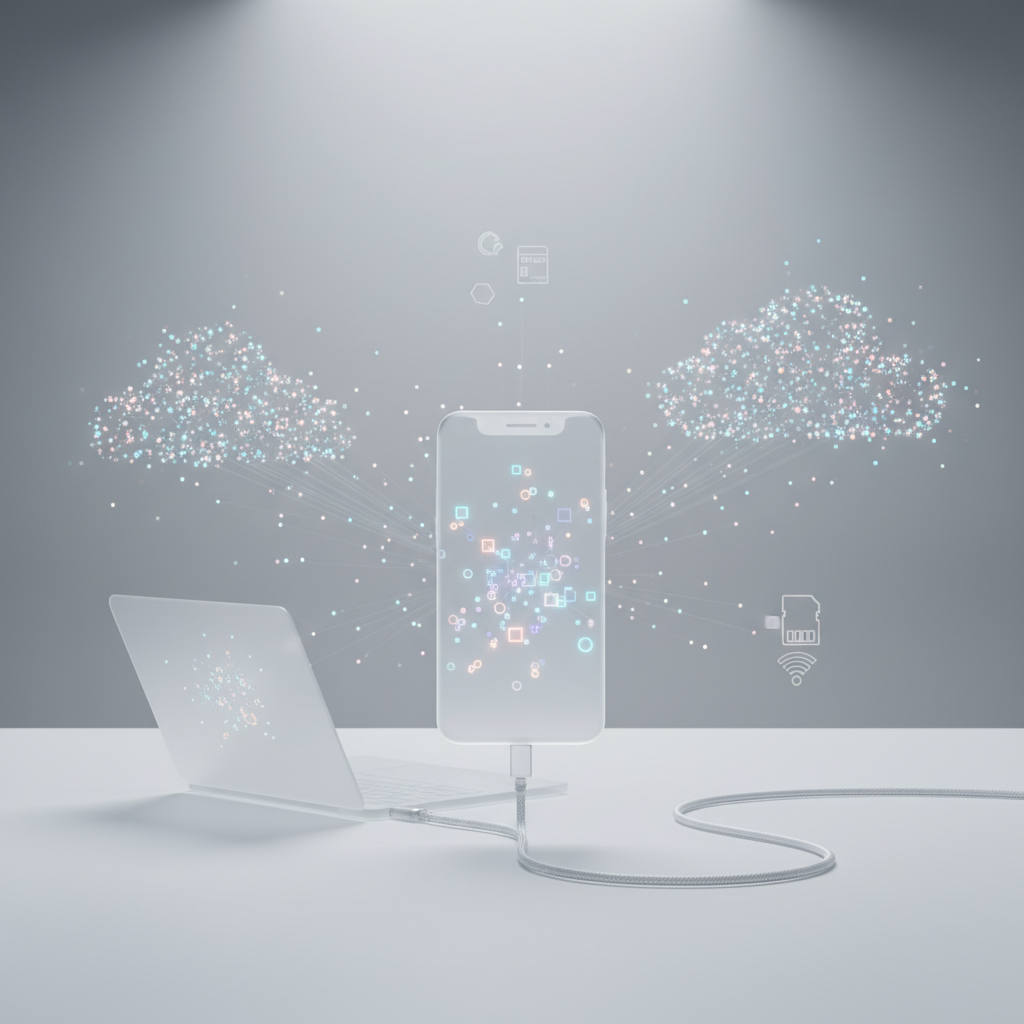
Daugelis mūsų mėgsta fotografuoti telefonu – tai greita, patogu ir visada po ranka. Tačiau laikui bėgant telefone susikaupia šimtai ar net tūkstančiai nuotraukų, kurios ne tik užima daug vietos, bet ir gali būti prarastos, jei įrenginys sugenda arba prarandamas. Norint jas išsaugoti ilgam laikui, verta perkelti nuotraukas į kompiuterį. Šiame straipsnyje paaiškinsime paprastus ir patikimus būdus, kaip tai padaryti, nesvarbu, ar naudojate „Android“, ar „iPhone“ įrenginį.
Perkėlimas naudojant USB laidą
Vienas iš labiausiai paplitusių ir paprasčiausių būdų perkelti nuotraukas iš telefono į kompiuterį – naudoti USB laidą. Šis metodas nereikalauja papildomų programų ir leidžia greitai perkelti didelį failų kiekį.
Kaip tai padaryti:
- Prijunkite telefoną prie kompiuterio naudodami originalų ar suderinamą USB laidą.
- Telefono ekrane gali pasirodyti pranešimas su klausimu, ar norite leisti prieigą prie duomenų. Pasirinkite „Leisti“ arba „File Transfer“ (Failų perdavimas).
- Kompiuteryje atsidarys langas, kuriame galėsite matyti telefono atmintį. Eikite į aplanką „DCIM“ arba „Pictures“.
- Pasirinkite norimas nuotraukas arba visą aplanką ir nukopijuokite jas į norimą vietą kompiuteryje.
Šis būdas patikimas, nes nereikia interneto ryšio, o perkėlimo greitis dažniausiai būna didelis, ypač jei naudojate USB 3.0 laidą ir jungtį.
Debesų paslaugos: „Google Photos“, „iCloud“, „OneDrive“
Debesijos paslaugos suteikia galimybę sinchronizuoti ir pasiekti nuotraukas iš bet kurio įrenginio. Tai itin patogu tiems, kurie nori automatiškai atsarginę kopiją turėti debesyje.
Dažniausiai naudojamos platformos:
- Google Photos – automatiškai sinchronizuoja nuotraukas iš „Android“ ir „iOS“ sistemų. Kompiuteryje galite apsilankyti svetainėje photos.google.com, prisijungti prie savo paskyros ir parsisiųsti nuotraukas.
- iCloud – skirta „Apple“ vartotojams. „iPhone“ įrenginyje nuotraukos automatiškai išsaugomos iCloud paskyroje, o turinį galima pasiekti per svetainę icloud.com arba naudojant „iCloud for Windows“ programą.
- OneDrive – „Microsoft“ debesų saugykla, kuri leidžia automatiškai sinchronizuoti failus ir pasiekti juos per „Windows“ kompiuterį.
Nors debesų paslaugos reikalauja interneto ryšio, jos suteikia privalumą – nuotraukos išsaugomos saugiai ir jas galima pasiekti net praradus telefoną.
Failų perdavimas per „Wi-Fi“
Kai kurie vartotojai nenori jungti telefono laidu, todėl rinktis belaidį duomenų perdavimą yra patogi alternatyva. Daugelis šiuolaikinių programų leidžia perkelti nuotraukas per namų tinklą ar tiesiogiai „Wi-Fi Direct“ funkciją.
Populiarios programos:
- AirDroid – leidžia prijungti „Android“ telefoną prie kompiuterio naršyklės. Galima matyti failus, siųsti bei gauti nuotraukas.
- Snapdrop – paprasta internetinė paslauga, veikianti per naršyklę. Užtenka, kad abu įrenginiai būtų prijungti prie to paties „Wi-Fi“ tinklo.
- SHAREit – programėlė, leidžianti greitai perduoti failus tarp įrenginių be interneto ryšio.
Belaidis perdavimas tinka, kai reikia perkelti keliolika nuotraukų greitai ir be papildomų jungčių, tačiau didesnių failų kiekių atveju USB laidas vis tiek išliks patikimesnis.
Naudojimasis atminties kortele
Jei jūsų telefone įdėta „microSD“ kortelė, ją galima išimti ir įdėti tiesiai į kompiuterį per kortelių skaitytuvą. Tai itin patogu, kai telefone trūksta vietos, o nuotraukas norite ilgiau saugoti kitur.
Žingsniai:
- Išjunkite telefoną ir išimkite atminties kortelę.
- Įdėkite ją į kompiuterio kortelės skaitytuvą.
- Kompiuteryje atsidarys naršyklės langas su kortelės turiniu, kur galėsite nukopijuoti nuotraukas į norimą vietą.
Tai vienas seniausių, bet vis dar veikiančių nuotraukų perkėlimo būdų. Be to, atminties kortelės leidžia turėti fizinę kopiją, kurią galima naudoti kaip atsarginį archyvą.
Failų perkėlimas naudojant „Bluetooth“
„Bluetooth“ funkcija egzistuoja visuose telefonuose, tačiau dėl riboto perdavimo greičio ji tinka tik pavieniams failams. Tai praktiškas sprendimas, kai reikia greitai perkelti kelias nuotraukas į nešiojamą kompiuterį, neturint prieigos prie interneto ar laidų.
- Įjunkite „Bluetooth“ telefone ir kompiuteryje.
- Supažindinkite įrenginius tarpusavyje.
- Pasirinkite nuotraukas telefone, spauskite „Siųsti per Bluetooth“.
- Patvirtinkite priėmimą kompiuteryje, ir nuotraukos bus išsaugotos jūsų nurodytoje vietoje.
Nors šis procesas lėtas, jis veikia be papildomų programų ir gali būti patogus netikėtose situacijose.
Patarimai saugiam ir efektyviam nuotraukų perkėlimui
- Reguliariai atlikite atsargines kopijas, kad neprarastumėte vertingų prisiminimų.
- Perkelkite nuotraukas į kelias vietas – pavyzdžiui, kompiuterį ir išorinį diską.
- Patikrinkite, ar perkeltos visos norimos nuotraukos prieš ištrinant jas iš telefono.
- Naudokite saugų USB laidą ir venkite nepatikimų programėlių.
Dažniausiai užduodami klausimai (DUK)
Kaip perkelti nuotraukas iš „Android“ telefono į „Windows“ kompiuterį?
Greičiausias būdas – naudoti USB laidą. Prijungus įrenginį, telefone reikia pasirinkti „Failų perdavimas (MTP)“ režimą, o tada atsidarius kompiuterio naršyklę nukopijuoti nuotraukas į pasirinktą aplanką.
Ar galima perkelti nuotraukas iš iPhone į kompiuterį be iTunes?
Taip, galima. Galite naudotis „iCloud Photos“, „Google Photos“ arba perkelti failus naudodami „Windows Explorer“. Prijungus „iPhone“, taip pat galima rankiniu būdu nukopijuoti nuotraukas iš aplanko „DCIM“.
Kodėl kompiuteris nemato mano telefono?
Priežastys gali būti įvairios: netinkamas USB laidas, neišjungtas įrenginio spynos kodas arba nepasirinktas reikiamas perdavimo režimas. Patikrinkite jungtį, pakeiskite laidą ir įsitikinkite, kad telefone pasirinktas „Failų perdavimo“ režimas.
Ar verta naudoti trečiųjų šalių programėles?
Taip, bet tik patikimų kūrėjų, turinčių gerus naudotojų atsiliepimus. Kai kurios programos palengvina sinchronizavimą, tačiau svarbu vengti abejotinos reputacijos programinės įrangos, kuri gali pakenkti duomenų saugumui.
Technologijų pokyčiai ir ateities galimybės
Nuotraukų perkėlimas tampa vis paprastesnis, o technologijos sparčiai tobulėja. Naujų sprendimų, tokių kaip automatinis sinchronizavimas su debesų serveriais ar dirbtinio intelekto pagalba rūšiuotos galerijos, dėka vartotojai gali vis mažiau rūpintis rankiniu duomenų perkėlimu. Ateityje tikėtina, kad nuotraukos automatiškai bus pasiekiamos visuose įrenginiuose vos jas padarius, be jokių papildomų veiksmų. Svarbiausia – žinoti įvairius būdus ir pasirinkti tą, kuris labiausiai atitinka jūsų poreikius bei įpročius.