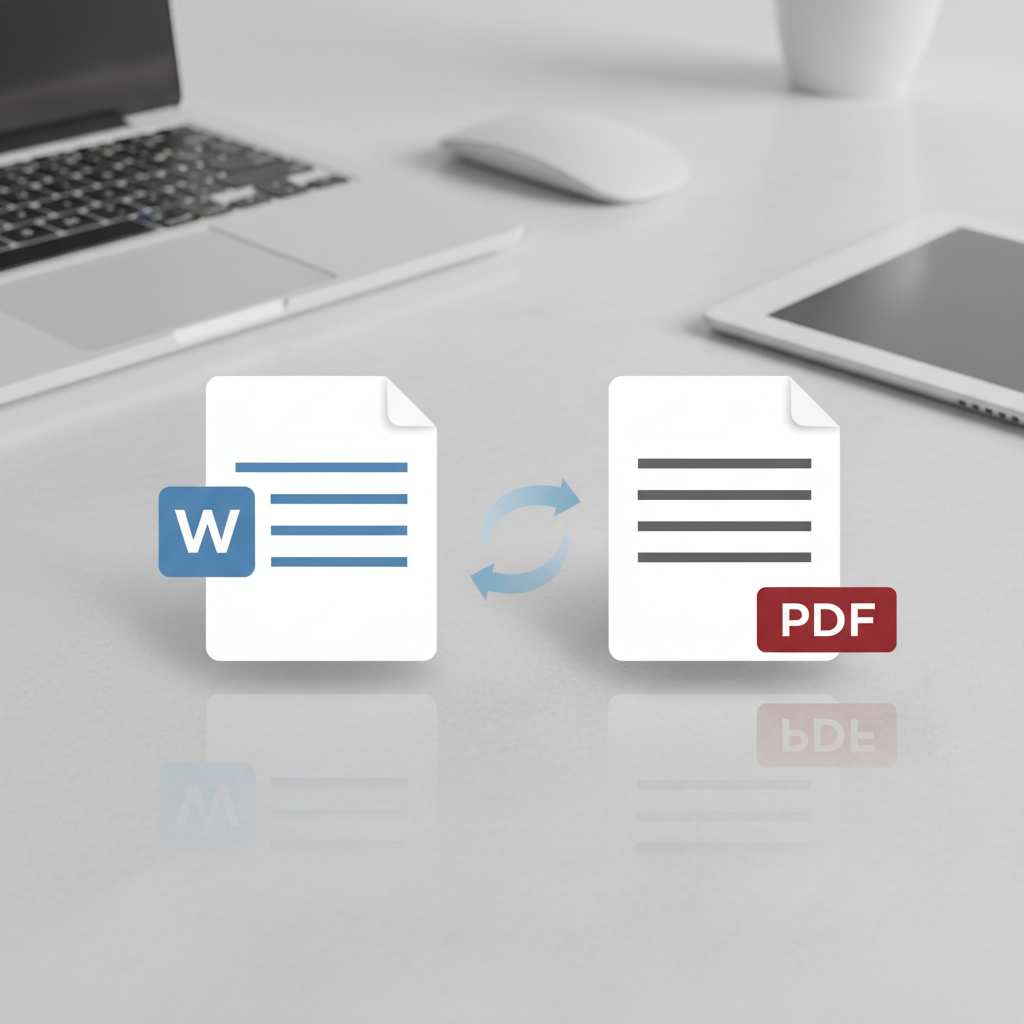
Gyvename skaitmeniniame amžiuje, kur greitas ir efektyvus informacijos dalinimasis yra esminė sėkmingo bendravimo ar verslo dalis. Neabejotinai vienas populiariausių tekstų kūrimo įrankių pasaulyje yra „Microsoft Word“, tačiau atėjus laikui siųsti sukurtą dokumentą kitiems – kolegoms, klientams ar potencialiems darbdaviams – dažnai susiduriame su formatavimo iššūkiais. Skirtingos programinės įrangos versijos ar operacinės sistemos gali iškraipyti kruopščiai paruoštą tekstą, išmėtyti paveikslėlius ar pakeisti šriftus. Būtent todėl dokumentų konvertavimas į universalų PDF formatą tampa ne tiesiog rekomenduojamu, o privalomu žingsniu. PDF failai užtikrina, kad gavėjas matys lygiai tokį patį vaizdą, kokį matote jūs, nepriklausomai nuo to, kokį įrenginį ar programą jis naudoja. Šiame straipsnyje detaliai aptarsime, kaip greitai ir be jokių papildomų pastangų pakeisti tekstinį failą į šį universalų formatą, pasitelkiant tiek pačios programos funkcijas, tiek patikimus išorinius įrankius.
Kodėl verta konvertuoti tekstinius dokumentus į PDF formatą?
Prieš pradedant analizuoti konkrečius techninius žingsnius, svarbu suprasti, kodėl PDF formatas yra laikomas auksiniu standartu keičiantis oficialiais ar svarbiais dokumentais. PDF, kurio pavadinimas kilęs iš anglų kalbos žodžių Portable Document Format, buvo sukurtas dar dešimtajame dešimtmetyje, siekiant išspręsti vieną didžiausių to meto problemų – dokumentų atvaizdavimo nesuderinamumą skirtingose kompiuterinėse sistemose.
Vienas pagrindinių šio formato privalumų yra formatavimo užrakinimas. Kai siunčiate įprastą tekstinį dokumentą, jūsų naudoti specifiniai šriftai, paraštės ar pastraipų išlygiavimas gali visiškai pasikeisti gavėjo kompiuteryje, ypač jei jis naudoja senesnę programos versiją ar alternatyvią biuro programų paketą, pavyzdžiui, „LibreOffice“ ar „Google Docs“. Sukūrus PDF failą, visi šie elementai yra tarsi nufotografuojami ir užfiksuojami, todėl jūsų gyvenimo aprašymas (CV), verslo pasiūlymas, sąskaita faktūra ar mokslinis darbas atrodys idealiai ir profesionaliai bet kokiame ekrane.
Kitas svarbus aspektas yra suderinamumas su įvairiais įrenginiais. Šiuolaikiniai vartotojai dokumentus atidarinėja ne tik asmeniniais kompiuteriais, bet ir išmaniaisiais telefonais, planšetėmis ar net išmaniaisiais televizoriais. PDF formatas yra palaikomas praktiškai visose operacinėse sistemose be jokios papildomos mokamos programinės įrangos. Be to, šis formatas suteikia papildomą saugumo sluoksnį – jį galite lengvai apsaugoti slaptažodžiu, apriboti kopijavimo, redagavimo ar spausdinimo galimybes, kas yra ypač aktualu dirbant su konfidencialia įmonės informacija.
Integruoti sprendimai pačiame „Microsoft Word“
Pats paprasčiausias ir saugiausias būdas atlikti šią užduotį yra naudoti funkcijas, kurios jau yra įdiegtos jūsų teksto redagavimo programoje. Jei jūsų kompiuteryje yra įdiegta naujesnė „Microsoft Office“ versija, jums nereikės siųstis jokių papildomų programų ar naudotis išoriniais internetiniais įrankiais. Viską galima atlikti vos keliais pelės paspaudimais.
Konvertavimas naudojant dokumento išsaugojimo funkciją
Tai greičiausias ir intuityviausias metodas, kurį kasdieniame darbe naudoja dauguma vartotojų. Norėdami tai padaryti, sekite šiuos paprastus žingsnius:
- Atidarykite norimą konvertuoti dokumentą savo teksto redagavimo programoje ir įsitikinkite, kad jame padaryti visi reikiami pakeitimai.
- Viršutiniame kairiajame kampe spustelėkite pagrindinį meniu punktą Failas (File).
- Kairėje pusėje esančioje meniu juostoje suraskite ir pasirinkite Įrašyti kaip (Save As).
- Pasirinkite vietą kompiuteryje, kur norite išsaugoti naująjį failą (pavyzdžiui, „Darbalaukis“, „Dokumentai“ ar specialiai sukurtas aplankas).
- Atsidariusiame lange, po failo pavadinimo įvedimo laukeliu, rasite išskleidžiamąjį sąrašą, pavadintą Įrašyti kaip tipą (Save as type). Paspauskite jį.
- Iš pateikto ilgoko formatų sąrašo suraskite ir pasirinkite PDF.
- Spustelėkite mygtuką Įrašyti (Save) ir jūsų dokumentas bus sėkmingai išsaugotas naujuoju formatu.
Dokumento eksportavimas per specialų meniu
Be standartinio išsaugojimo, programa siūlo ir specializuotą eksportavimo funkciją, kuri yra sukurta būtent sklandžiam dokumentų paruošimui dalinimuisi. Šis metodas yra naudingas tuo, kad jis vienu paspaudimu atidaro PDF kūrimo langą ir siūlo papildomus optimizavimo nustatymus.
- Dar kartą eikite į pagrindinį programos meniu spustelėdami Failas (File).
- Šį kartą pasirinkite parinktį Eksportuoti (Export).
- Matysite didelį, akivaizdžiai išsiskiriantį mygtuką su užrašu Kurti PDF/XPS dokumentą. Paspauskite jį.
- Atsidarys naujas išsaugojimo langas. Čia galite nurodyti dokumento pavadinimą bei pasirinkti optimizavimo nustatymus: ar failas bus skirtas standartiniam platinimui (tinkamas aukštos kokybės spausdinimui), ar minimaliam dydžiui (idealus variantas siunčiant elektroniniu paštu, kai laiško dydis yra griežtai ribojamas).
- Paspauskite Skelbti (Publish) ir jūsų naujasis, nekeičiamo formato dokumentas bus akimirksniu sukurtas ir atidarytas peržiūrai.
Kaip pakeisti formatą naudojant nemokamus internetinius įrankius?
Kartais pasitaiko situacijų, kai dirbate ne savo asmeniniame kompiuteryje, neturite įdiegtos pilnos „Microsoft Office“ programos arba naudojatės viešuoju kompiuteriu bibliotekoje. Tokiais nenumatytais atvejais idealus ir labai operatyvus sprendimas yra internetiniai konverteriai. Tai debesijos technologijų pagrindu veikiančios paslaugos, kurios leidžia atlikti konvertavimą tiesiog jūsų interneto naršyklėje, be jokio programinės įrangos diegimo.
Populiariausi ir patikimiausi internetiniai konverteriai
Interneto platybėse gausu įvairiausių platformų, siūlančių dokumentų konvertavimo paslaugas visiškai nemokamai. Nors visos šios svetainės iš pažiūros veikia panašiu principu, rekomenduojama rinktis tik laiko patikrintus, vartotojų teigiamai įvertintus įrankius. Taip bus užtikrintas ne tik jūsų asmeninių ar komercinių duomenų saugumas, bet ir pati aukščiausia rezultato kokybė. Tarp lyderių dažniausiai minimi šie įrankiai:
- Smallpdf – vienas žinomiausių įrankių rinkoje, pasižymintis ypač paprasta, modernia ir intuityvia vartotojo sąsaja. Ši platforma leidžia greitai įkelti failus tiesiai iš jūsų kompiuterio kietojo disko arba iš debesijos saugyklų, tokių kaip „Google Drive“ ar „Dropbox“.
- iLovePDF – siūlo neįtikėtinai platų įvairių manipuliacijų su dokumentais spektrą. Čia galite ne tik atlikti paprastą konvertavimą, bet ir sujungti kelis atskirus failus į vieną, padalinti didelį dokumentą į atskirus puslapius ar net uždėti skaitmeninį vandens ženklą.
- Adobe Acrobat Online – tai oficialus paties PDF formato kūrėjų siūlomas internetinis įrankis. Pasirinkę šią platformą galite būti visiškai tikri, kad ji užtikrins pačią aukščiausią konvertavimo kokybę, ypač tiksliai išlaikant originalų, net ir patį sudėtingiausią formatavimą.
Žingsniai konvertuojant naršyklėje
Naudotis šiais internetiniais įrankiais yra itin paprasta, tam nereikia absoliučiai jokių specifinių IT žinių ar programavimo įgūdžių. Nors kiekvienos atskiros svetainės dizainas ar mygtukų išdėstymas gali šiek tiek skirtis, bendras konvertavimo procesas beveik visada susideda iš tų pačių kelių logiškų žingsnių:
- Atidarykite savo mėgstamą interneto naršyklę ir užeikite į pasirinktą konvertavimo svetainę.
- Pagrindiniame ekrano lange ieškokite didelio, ryškaus mygtuko, pavyzdžiui, Pasirinkti failą (Choose file) arba tiesiog pažymėkite dokumentą kompiuteryje ir pelyte nutempkite jį į tam skirtą pažymėtą lango sritį.
- Trumpam stabtelėkite ir palaukite kelias sekundes. Platformos serveriai automatiškai įkels jūsų dokumentą ir fone pradės konvertavimo procesą. Šis etapas paprastai trunka vos kelias akimirkas, priklausomai nuo jūsų interneto ryšio greičio ir įkelto failo apimties.
- Pasibaigus procesui, ekrane pasirodys aktyvus mygtukas Atsisiųsti (Download). Spustelėkite jį, ir jūsų naujasis, paruoštas naudojimui failas bus automatiškai išsaugotas jūsų kompiuterio „Atsisiuntimų“ aplanke.
Sprendimai „Mac“ kompiuterių ir „Apple“ ekosistemos naudotojams
Jeigu kasdienėms užduotims atlikti naudojatės „Apple“ gaminamais „Mac“ kompiuteriais, dokumentų konvertavimo procesas yra dar labiau ir giliau integruotas į pačią operacinę sistemą. Nors jūs irgi galite sėkmingai naudoti jau minėtus internetinius įrankius arba įdiegtą teksto redagavimo programą, pati „macOS“ sistema siūlo kelis unikalius ir nepaprastai greitus metodus, kurių nerasite kitose sistemose.
Vienas iš pačių universaliausių ir labiausiai patyrusių vartotojų mėgstamų būdų „Mac“ kompiuteriuose yra pasinaudoti standartine spausdinimo funkcija. Skirtingai nei kai kuriose kitose sistemose, „Apple“ įrenginiuose spausdinimo meniu turi itin galingą įmontuotą konvertavimo varikliuką. Jums tereikia atidaryti dokumentą bet kurioje programoje (net ir standartinėje „Pages“ programėlėje, jeigu originalus failas buvo atidarytas per ją), paspausti spausdinimo komandą (paprastai tai atliekama klaviatūros kombinacija Command + P) ir atsidariusio spausdinimo lango apatiniame kairiajame kampe surasti mažą išskleidžiamąjį meniu, pažymėtą PDF raidėmis. Jį paspaudus ir pasirinkus Išsaugoti kaip PDF, operacinė sistema per kelias sekundes sukurs tobulai suformatuotą failą. Tai nepaprastai patogus būdas, nereikalaujantis visiškai jokios papildomos programinės įrangos siuntimosi.
Taip pat verta paminėti, kad jeigu originalų dokumentą redaguojate naudodami nemokamą ir visuose „Mac“ kompiuteriuose iš anksto įdiegtą „Pages“ programą, konvertavimą galite atlikti dar paprasčiau – tiesiog per pagrindinį meniu. Tereikia viršutinėje juostoje pasirinkti „Failas“, tuomet „Eksportuoti į“ (Export to) ir nurodyti atitinkamą formatą. Šis metodas garantuotai išlaiko aukščiausią dokumento kokybę ir papildomai leidžia pasirinkti įvairius vaizdo kokybės parametrus prieš galutinai išsaugant failą kompiuteryje.
Dažniausiai užduodami klausimai (DUK) apie dokumentų formatus
Natūralu, kad dirbant su skirtingais failų formatais ir ypač ruošiant dokumentus oficialiam naudojimui, vartotojams kyla įvairių techninių bei praktinių klausimų. Žemiau pateikiame pačius populiariausius klausimus ir išsamius atsakymus į juos, kurie padės išvengti netikėtų klaidų ir užtikrinti sklandų kasdienį darbą.
Ar po konvertavimo tikrai išliks visas mano dokumento formatavimas, paveikslėliai ir šriftai?
Taip, neabejotinai. Tai yra pati pagrindinė ir svarbiausia priežastis, dėl kurios šis procesas apskritai yra atliekamas. Konvertavimo metu visa dokumento struktūra, įskaitant jūsų naudotus unikalius ar nestandartinius šriftus, preciziškai nustatytas paraštes, įterptas lenteles ir aukštos kokybės nuotraukas, yra užfiksuojama ir tarsi negrįžtamai „įkepama“ į naująjį failą. Skirtingai nei įprastuose redaguojamuose teksto formatuose, kur vizualinis išdėstymas gali nemaloniai „iširti“ atidarius failą kitame kompiuteryje ar kitoje programoje, jūsų naujasis dokumentas atrodys lygiai taip pat profesionaliai bet kokiame įrenginyje, lyg būtų atspausdintas ant popieriaus.
Ar saugu naudoti nemokamus internetinius konverterius asmeniniams ar konfidencialiems dokumentams?
Saugumo klausimas kibernetinėje erdvėje yra nepaprastai svarbus, ypač jei darbinėje aplinkoje susiduriate su jautriais asmens duomenimis, įmonės finansinėmis ataskaitomis ar griežtai slaptomis verslo sutartimis. Nors absoliuti dauguma populiarių ir pasauliniu mastu pripažintų platformų naudoja pažangius, saugius duomenų šifravimo ryšio protokolus bei atvirai deklaruoja, kad įkelti failai yra automatiškai ir visam laikui ištrinami iš jų serverių praėjus vienai ar dviejoms valandoms nuo įkėlimo, tam tikra, kad ir minimali, informacijos nutekėjimo rizika visada išlieka. Todėl ypatingai jautriems, teisiniams ar konfidencialiems dokumentams rekomenduojama naudoti tik vietinius metodus (tai yra, konvertavimą atlikti tiesiogiai jūsų kompiuteryje esančia ir be interneto veikiančia programa), jokiu būdu nesiunčiant failų ir juose esančių duomenų į išorinius trečiųjų šalių serverius.
Kaip konvertuoti labai didelės apimties dokumentus be kokybės praradimo?
Jei jūsų failas yra labai ilgas, jame yra kelios dešimtys ar net šimtai puslapių, ir be to gausu aukštos raiškos spalvotų nuotraukų, sudėtingų brėžinių ar grafikų, konvertavimo procesas gali šiek tiek užtrukti, o gautas galutinis failas gali užimti daug vietos diske. Naudojant integruotą eksportavimo funkciją jūsų kompiuterio programoje, dažniausiai yra siūlomi du skirtingi išsaugojimo variantai. Vienas jų yra skirtas profesionaliam spausdinimui (šis nustatymas maksimaliai išlaiko kokybę, bet sukuria itin didelį failą), kitas – platinimui internetu arba siuntimui el. paštu (šis nustatymas pastebimai sumažina failo dydį atlikdamas automatinį paveikslėlių optimizavimą). Prieš išsaugodami failą tiesiog pasirinkite tą variantą, kuris geriausiai atitinka jūsų tuo metu turimą poreikį.
Ar įmanoma atlikti atvirkštinį procesą ir paversti užrakintą dokumentą atgal į redaguojamą tekstą?
Taip, teoriškai tai yra įmanoma, tačiau šis procesas dažnai būna gerokai sudėtingesnis ir reikalaujantis atidumo. Pačios naujausios teksto redagavimo programų versijos leidžia vartotojams tiesiog atidaryti tokius užrakintus failus: programa juos nuskenuoja ir automatiškai bando konvertuoti atgal į mums įprastą, redaguojamą tekstą. Tačiau reikia atkreipti labai rimtą dėmesį, kad ypatingai sudėtingas formatavimas, daugiapakopės neįprastos lentelės, unikalūs dizaino elementai ar specialūs simboliai atkūrimo metu gali būti interpretuoti netiksliai. Dėl šios priežasties gautą atvirą tekstą labai dažnai tenka papildomai peržiūrėti ir kruopščiai koreguoti rankiniu būdu, norint grąžinti jam pradinę, originalią išvaizdą.
Alternatyvūs metodai: išmanieji telefonai ir planšetiniai kompiuteriai
Šiandieniniame sparčiai besikeičiančiame, ypač dinamiškame pasaulyje vis daugiau kasdienių darbo ir asmeninių užduočių sėkmingai atliekame naudodamiesi tik mobiliaisiais įrenginiais. Būtinybė greitai, čia ir dabar išsiųsti pasirašytą sutartį, patikslintą gyvenimo aprašymą ar sąskaitą gali iškilti net ir tuomet, kai įprasto nešiojamojo kompiuterio po ranka tiesiog neturite. Laimei, šiuolaikinių išmaniųjų telefonų ir planšetinių kompiuterių operacinės sistemos bei nuolat tobulinamos mobiliosios aplikacijos yra tiesiog tobulai pritaikytos tokių užduočių skubiam atlikimui.
Jeigu kasdienai naudojatės išmaniuoju telefonu su „Android“ arba „iOS“ operacine sistema, pats paprasčiausias ir logiškiausias būdas yra iš anksto parsisiųsti oficialią ir visiškai nemokamą mobiliąją programėlę. Atidarę turimą dokumentą šioje mobiliojoje aplikacijoje, pagrindiniame jos meniu galite labai lengvai rasti dalinimosi arba eksportavimo funkciją. Ji leidžia vos per kelias akimirkas sugeneruoti reikiamą saugų formatą ir iškart, tiesiai iš tos pačios programėlės, išsiųsti jį elektroniniu paštu ar pasidalinti per populiariausias susirašinėjimo platformas su klientais.
Kitas itin populiarus ir ypač patogus būdas mobiliuosiuose įrenginiuose yra naudotis „Google Docs“ (Google Dokumentai) aplikacija. Ši sklandi debesijos paslauga ne veltui tapo nepakeičiamu, kasdieniu įrankiu milijonams vartotojų visame pasaulyje dėl savo išskirtinio patogumo ir universalumo. Procesas čia taip pat labai intuityvus, nereikalaujantis jokio išankstinio pasiruošimo ar specialių IT įgūdžių:
- Atidarykite norimą tekstinį failą savo išmaniojo telefono „Google Docs“ mobiliojoje aplikacijoje. Programėlė puikiai atpažįsta ir be klaidų nuskaito visus tradicinius tekstinius formatus.
- Spustelėkite viršutiniame dešiniajame telefono ekrano kampe esančią trijų vertikalių taškų piktogramą, kuri atidaro išplėstinį pagrindinį meniu.
- Išsiskleidusiame sąraše suraskite ir pasirinkite parinktį Bendrinti ir eksportuoti (Share & export).
- Tada naujame lange paspauskite Išsaugoti kaip (Save as).
- Pateiktame galimų formatų sąraše aiškiai pažymėkite PDF dokumentas ir patvirtinkite savo pasirinkimą mygtuku „Gerai“. Programa akimirksniu sugeneruos naują failą, kurį iškart galėsite išsaugoti fizinėje savo įrenginio atmintyje arba tiesiog palikti saugiai gulėti savo asmeninėje debesijos talpykloje.
Modernių mobiliųjų įrenginių teikiamas funkcionalumas šiandien drąsiai prilygsta stacionariems asmeniniams kompiuteriams, todėl visos šios aprašytos procedūros gali būti atliekamos absoliučiai bet kur: net ir keliaujant traukiniu, jaukiai sėdint kavinėje ar laukiant svarbaus verslo susitikimo. Tinkamai išnaudojant šiuolaikinių išmaniųjų įrenginių teikiamas galimybes ir juose jau gamykliškai įdiegtas dalinimosi funkcijas, profesionalių, nepriekaištingos išvaizdos dokumentų ruošimas ir siuntimas tampa ypač greitu, sklandžiu ir visiškai jokio streso nekeliančiu kasdieniu procesu.