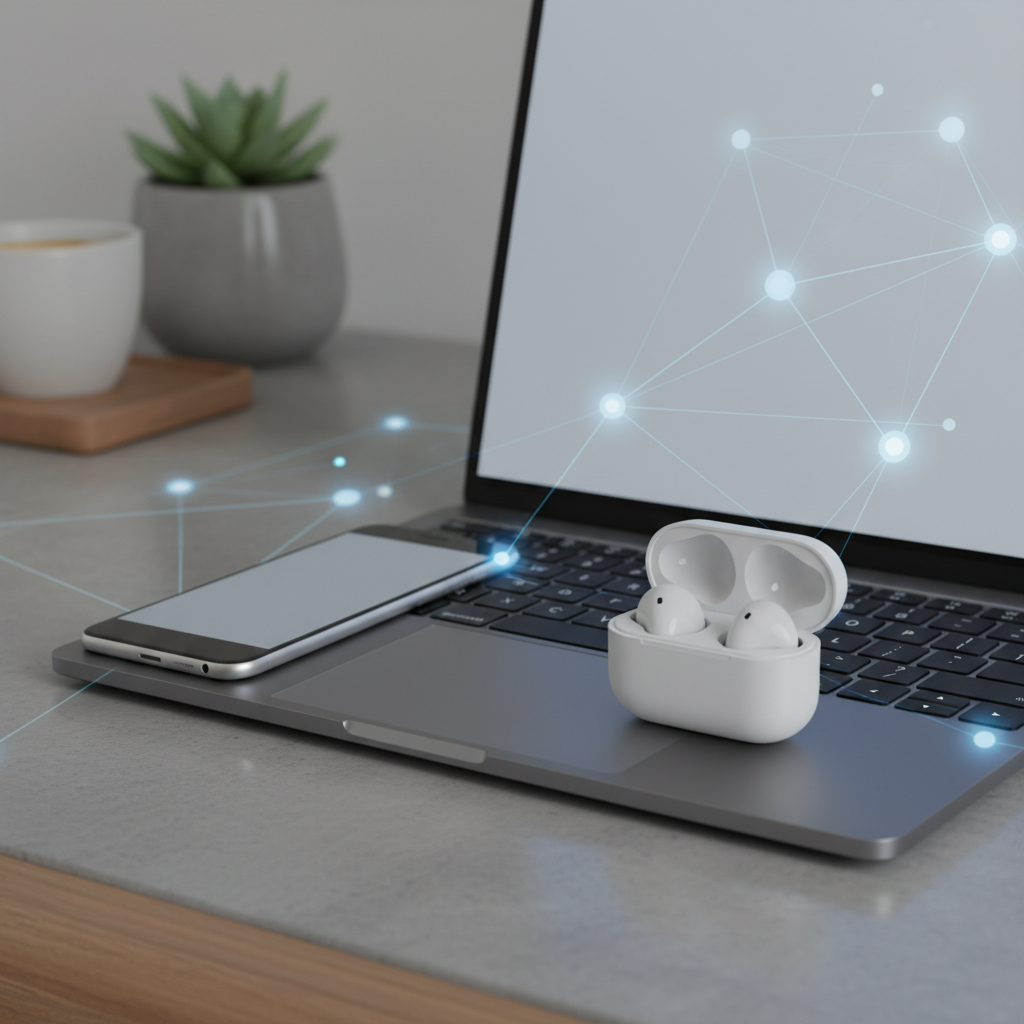
Šiuolaikiniame technologijų pasaulyje belaidės ausinės tapo neatsiejama mūsų kasdienybės dalimi. Nesvarbu, ar sportuojate, dirbate biure, ar tiesiog norite mėgautis muzika be laidų sukeliamo diskomforto – „Bluetooth“ technologija suteikia neįtikėtiną laisvę. Tačiau daugeliui vartotojų vis dar kyla klausimų, kaip tinkamai suporuoti šiuos įrenginius su savo išmaniuoju telefonu ar kompiuteriu. Šiame išsamiame gide žingsnis po žingsnio aptarsime visą procesą, kad galėtumėte greitai ir be streso mėgautis kokybišku garsu.
Kaip veikia „Bluetooth“ ryšys?
Prieš pradedant techninius veiksmus, svarbu suprasti, kas vyksta „užkulisiuose“. „Bluetooth“ yra belaidžio ryšio standartas, leidžiantis duomenims (šiuo atveju – garso signalams) keliauti tarp dviejų įrenginių trumpu atstumu. Kad ryšys įvyktų, abu įrenginiai turi būti suderinami ir „susikalbėti“ vienas su kitu. Procesas, kurio metu ausinės ir telefonas sukuria šį ryšį, vadinamas poravimu (angl. pairing). Kai įrenginiai susiejami pirmą kartą, jie išsaugo šią informaciją, todėl ateityje prisijungimas dažniausiai vyksta automatiškai.
Belaidžių ausinių prijungimas prie „Android“ išmaniojo telefono
„Android“ operacinė sistema yra itin lanksti, todėl ausinių prijungimas čia paprastai trunka vos minutę. Štai ką turite daryti:
- Įjunkite ausines. Išimkite jas iš dėklo arba paspauskite įjungimo mygtuką. Svarbu, kad ausinės būtų poravimo režime. Dažniausiai tai rodo mirksinti lemputė.
- Atidarykite nustatymus. Savo telefone eikite į „Nustatymai“ (Settings) ir pasirinkite „Prijungti įrenginiai“ arba tiesiog „Bluetooth“.
- Įjunkite „Bluetooth“. Jei jungiklis išjungtas, paspauskite jį, kad aktyvuotumėte paiešką.
- Pradėkite paiešką. Telefonas automatiškai pradės ieškoti aplinkoje esančių „Bluetooth“ įrenginių. Jei automatinės paieškos nėra, paspauskite mygtuką „Susieti naują įrenginį“ (Pair new device).
- Pasirinkite ausines. Kai sąraše pasirodys jūsų ausinių modelio pavadinimas, tiesiog paspauskite ant jo. Telefonas paprašys patvirtinti susiejimą.
Kai šie žingsniai atlikti, telefonas parodys, kad ausinės prijungtos. Kai kuriuose modeliuose taip pat galite matyti ausinių baterijos lygį tiesiai „Bluetooth“ nustatymų meniu.
Prijungimas prie „iPhone“ ar „iPad“ („iOS“)
„Apple“ ekosistemoje procesas yra optimizuotas maksimaliam patogumui. Jei naudojate „AirPods“, viskas dar paprasčiau:
- Atrakinkite savo „iPhone“ ir įjunkite „Bluetooth“ per valdymo centrą arba nustatymus.
- Atidarykite ausinių dėklą šalia telefono.
- Ekrane pasirodys animuotas langas su užklausa prisijungti. Spauskite „Connect“.
Jei naudojate ne „Apple“ prekės ženklo ausines, procesas toks pat kaip ir „Android“ telefone: įjungiate poravimo režimą ausinėse, einate į „Settings“ -> „Bluetooth“ ir pasirenkate įrenginį iš sąrašo „Other Devices“.
Kaip prijungti ausines prie „Windows“ kompiuterio
Kompiuteriuose su „Windows 10“ arba „Windows 11“ sistema „Bluetooth“ nustatymų valdymo skydelis yra labai intuityvus. Vadovaukitės šia instrukcija:
- Spauskite „Start“ meniu ir eikite į „Settings“ (krumpliaračio piktograma).
- Pasirinkite skiltį „Bluetooth & devices“.
- Įsitikinkite, kad „Bluetooth“ jungiklis nustatytas į „On“ poziciją.
- Spauskite didelį mygtuką „Add device“ (pridėti įrenginį).
- Pasirinkite „Bluetooth“ parinktį (pelės, klaviatūros, ausinės ir kt.).
- Įjunkite ausines poravimo režimu. Kompiuteris jas aptiks per kelias sekundes.
- Spustelėkite ant ausinių pavadinimo ir palaukite, kol sistema parodys pranešimą „Your device is ready to go“.
Svarbu paminėti, kad kai kurie staliniai kompiuteriai neturi integruoto „Bluetooth“ adapterio. Tokiu atveju turėsite įsigyti išorinį „Bluetooth“ USB siųstuvą, kurį tereikia įstatyti į kompiuterio lizdą, ir „Windows“ automatiškai atpažins šį įrenginį.
Ausinių prijungimas prie „Mac“ kompiuterio
„macOS“ vartotojai taip pat mėgaujasi sklandžiu darbu. „Mac“ kompiuteryje eikite į „Apple“ meniu kairiajame viršutiniame kampe, pasirinkite „System Settings“ (arba „System Preferences“). Tuomet spauskite „Bluetooth“. Įsitikinkite, kad „Bluetooth“ įjungtas. Kai ausinės bus poravimo režime, jos atsiras „Nearby Devices“ sąraše. Spauskite „Connect“ prie pasirinkto įrenginio ir viskas bus paruošta naudojimui.
Dažniausiai kylančios problemos ir jų sprendimo būdai
Kartais technologijos gali ožiuotis. Štai keletas patarimų, ką daryti, jei nepavyksta prijungti ausinių:
Ausinės nerandamos „Bluetooth“ sąraše. Tai dažniausia problema. Įsitikinkite, kad ausinės nėra prijungtos prie kito įrenginio (pavyzdžiui, jei jos automatiškai prisijungė prie jūsų telefono, kompiuteris jų nematys). Išjunkite „Bluetooth“ kituose netoliese esančiuose įrenginiuose.
Ryšys nuolat nutrūkinėja. Tai gali būti susiję su atstumu arba trukdžiais. „Bluetooth“ ryšys efektyviausiai veikia iki 10 metrų atstumu be kliūčių. Taip pat įsitikinkite, kad ausinės įkrautos – kai baterija senka, „Bluetooth“ ryšys tampa nestabilus.
Garsas vėluoja arba yra nekokybiškas. Tai dažniausiai pasitaiko žiūrint filmus ar žaidžiant žaidimus. Pabandykite iš naujo suporuoti įrenginius (pašalinkite ausines iš sąrašo ir prijunkite jas iš naujo). Taip pat patikrinkite, ar nėra atnaujinimų ausinių programinei įrangai (firmware).
Kaip tinkamai prižiūrėti belaidžių ausinių bateriją
Kad belaidės ausinės tarnautų kuo ilgiau, svarbu suprasti, kaip elgtis su jų ličio jonų baterijomis. Nors dauguma šiuolaikinių įrenginių turi apsaugas nuo perkrovimo, rekomenduojama nelaikyti jų įkrovimo dėkle nuolatinėje elektros srovėje, jei ausinėmis nesinaudojate ilgesnį laiką. Stenkitės neleisti baterijai visiškai išsikrauti iki 0 proc. – optimaliausia palaikyti 20–80 proc. įkrovos lygį. Taip pat saugokite įkrovimo dėklą nuo drėgmės ir ekstremalių temperatūrų, nes tai tiesiogiai veikia baterijos ilgaamžiškumą.
Ką daryti, jei ausines reikia „perkrauti“ (Reset)
Jei niekas nepadeda ir ausinės visiškai nebereaguoja, gamintojai numato gamyklinių parametrų atstatymo funkciją. Dažniausiai tai atliekama taip:
- Įdėkite ausines į įkrovimo dėklą.
- Laikykite dėklo dangtelį atvirą.
- Paspauskite ir palaikykite dėkle esantį fizinį mygtuką (arba jutiklinę zoną ausinėse) apie 10–15 sekundžių, kol LED indikatorius pradės mirksėti specifine spalva (pvz., balta arba raudona).
- Tai ištrins visą seną poravimo informaciją. Dabar galite bandyti prijungti ausines iš naujo, lyg jos būtų visiškai naujos.
Atminties išvalymas (reset) dažniausiai išsprendžia apie 90 proc. visų techninių nesklandumų, susijusių su ryšiu ar vienos ausinės neveikimu.
Dažniausiai užduodami klausimai (FAQ)
Ar galiu prijungti vienas ausines prie dviejų įrenginių vienu metu?
Daugelis šiuolaikinių ausinių palaiko „Multipoint“ funkciją, kuri leidžia palaikyti ryšį su dviem įrenginiais vienu metu (pavyzdžiui, telefonu ir kompiuteriu). Jei jūsų ausinės šios funkcijos neturi, teks rankiniu būdu atsijungti nuo vieno įrenginio, kad galėtumėte prisijungti prie kito.
Kodėl garsas per „Bluetooth“ atrodo tylesnis nei per laidines ausines?
Tai gali priklausyti nuo ausinių „Bluetooth“ profilio ir įrenginio nustatymų. Patikrinkite garso nustatymus savo telefone – kartais būna įjungtas „Absolute Volume“ apribojimas, kurį išjungus garsą galima padidinti.
Ar belaidės ausinės veikia su senesniais „Bluetooth“ standartais?
Taip, „Bluetooth“ technologija yra suderinama atgaline data. Tai reiškia, kad naujesnės ausinės veiks su senu telefonu, tačiau ryšio stabilumas ar duomenų perdavimo greitis gali būti prastesnis nei su naujesniais įrenginiais.
Kaip žinoti, ar ausinės yra poravimo režime?
Dauguma modelių apie tai praneša mirksinčia indikacine lempute (dažniausiai kaitaliojant spalvas, pvz., mėlyną ir raudoną). Kai kuriuose modeliuose taip pat girdimas garsinis signalas arba balso pranešimas „Pairing mode“.
Ar belaidės ausinės turi įtakos interneto greičiui?
Nors „Bluetooth“ ir „Wi-Fi“ naudoja panašų 2.4 GHz dažnį, šiuolaikiniai įrenginiai yra sukurti taip, kad vienas kito netrukdytų. Visgi, jei naudojate labai seną maršrutizatorių ir esate šalia jo, kartais gali pasitaikyti trumpalaikių trikdžių.
Belaidžių ausinių technologijų ateitis
Garso perdavimo technologijos sparčiai žengia į priekį. Jau dabar rinkoje populiarėja „Bluetooth LE Audio“ standartas, kuris žada dar mažesnes energijos sąnaudas ir aukštesnę garso kokybę. Taip pat vis daugiau gamintojų diegia dirbtinio intelekto pagrindu veikiantį aktyvų triukšmo slopinimą (ANC), kuris prisitaiko prie aplinkos garsų realiuoju laiku. Prijungimo patirtis tampa vis labiau skaidri – įrenginiai „jaučia“ vieni kitus ir susisiekia akimirksniu, beveik visiškai eliminuodami vartotojo įsikišimo būtinybę. Svarbiausia taisyklė norint neatsilikti – reguliariai tikrinti savo įrenginių programinės įrangos atnaujinimus, kurie dažnai atneša ne tik saugumo pataisas, bet ir reikšmingus ryšio stabilumo bei garso kokybės patobulinimus.