Naujo spausdintuvo įsigijimas yra džiugus įvykis, tačiau daugelis vartotojų susiduria su nedideliu nerimu, kai ateina laikas jį prijungti prie kompiuterio. Nors iš pirmo žvilgsnio ši užduotis gali atrodyti sudėtinga, technologijos per pastaruosius metus stipriai pažengė į priekį, todėl šis procesas tapo intuityvesnis nei bet kada anksčiau. Nesvarbu, ar turite modernų belaidį „Wi-Fi“ spausdintuvą, ar klasikinį modelį, jungiamą laidu, šis gidas padės jums žingsnis po žingsnio perprasti visą procedūrą ir greitai pradėti spausdinti reikiamus dokumentus ar nuotraukas.
Pasiruošimas spausdintuvo prijungimui
Prieš pradedant bet kokius techninius veiksmus, svarbu tinkamai paruošti darbo vietą. Pirmiausia išpakuokite spausdintuvą ir pašalinkite visas apsaugines juosteles bei kartono dalis, kurios buvo naudojamos transportavimo metu. Dažnai pradedantieji pamiršta pašalinti apsaugas iš vidinių kasečių skyrių, o tai gali sukelti gedimus įrenginiui veikiant.
Kitas žingsnis – tinkamos vietos parinkimas. Spausdintuvas turėtų būti pakankamai arti kompiuterio ir, jei naudojate laidinį sujungimą, patikrinkite, ar USB kabelis pasiekia abi jungtis be tempimo. Jei renkatės belaidį ryšį, įsitikinkite, kad spausdintuvas stovi „Wi-Fi“ signalo zonoje. Prijunkite maitinimo laidą prie elektros lizdo ir įjunkite įrenginį. Palaukite, kol spausdintuvas baigs pirminį kalibravimo procesą – dažniausiai tai rodo nustojusios mirksėti indikacinės lemputės arba ramesnis garsas.
Spausdintuvo prijungimas naudojant USB laidą
USB ryšys vis dar išlieka vienu patikimiausių ir paprasčiausių būdų prijungti spausdintuvą prie stacionaraus ar nešiojamojo kompiuterio. Šis metodas ypač tinka tiems, kurie spausdina didelės apimties dokumentus ir nori užtikrinti maksimaliai stabilų ryšį.
- Prijunkite vieną USB laido galą į spausdintuvą, o kitą – į laisvą kompiuterio USB prievadą.
- Dauguma šiuolaikinių „Windows“ ir „macOS“ operacinių sistemų automatiškai atpažįsta įrenginį ir pradeda diegti reikiamas tvarkykles.
- Jei kompiuteris rodo pranešimą, kad įrenginys paruoštas naudoti, vadinasi, viskas pavyko.
- Jei sistema automatiškai neatpažįsta įrenginio, eikite į kompiuterio nustatymus, pasirinkite „Įrenginiai“ arba „Spausdintuvai ir skaitytuvai“ ir paspauskite mygtuką „Pridėti spausdintuvą“.
Svarbu paminėti, kad kai kurie senesni spausdintuvai reikalauja specialios programinės įrangos iš gamintojo svetainės. Tokiu atveju turėtumėte atsisiųsti tvarkykles, atitinkančias jūsų įrenginio modelį.
Belaidis prijungimas: „Wi-Fi“ naudojimas
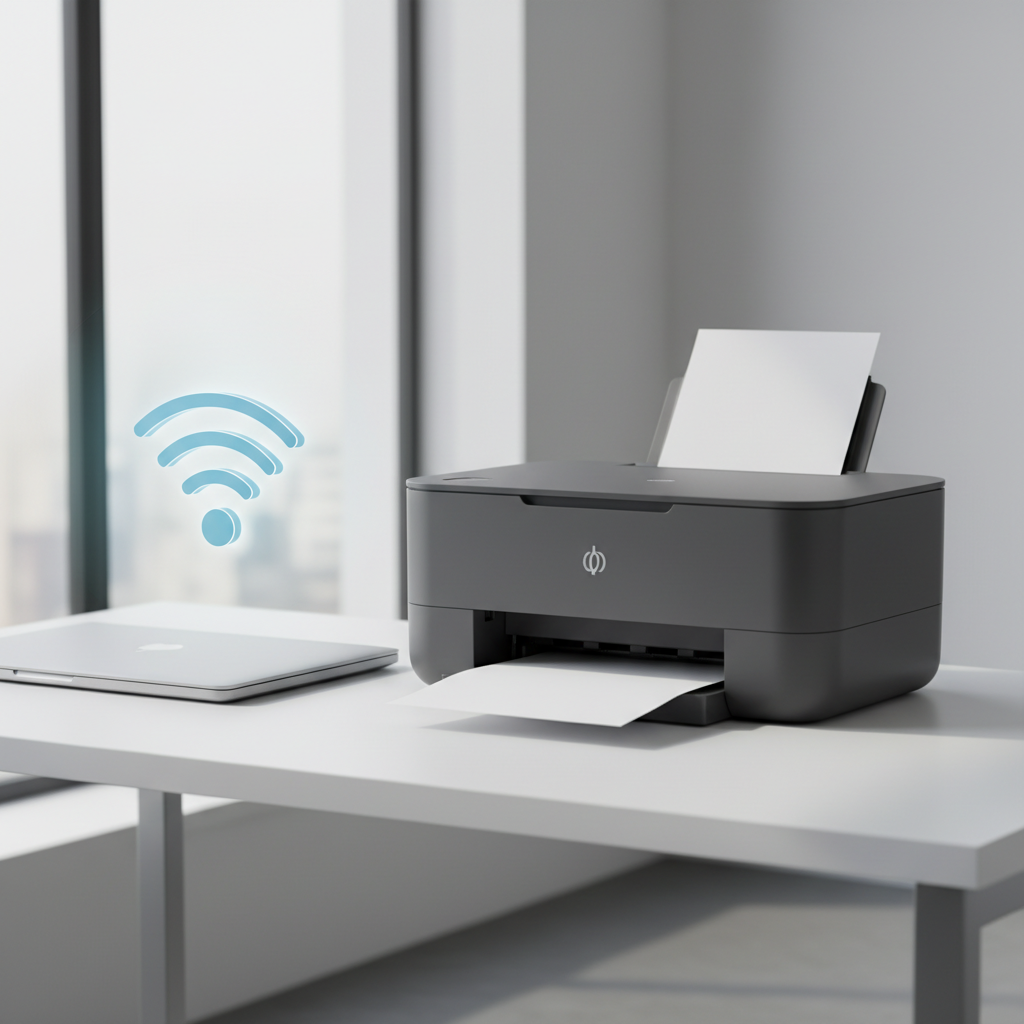
Šiandien populiariausias pasirinkimas yra „Wi-Fi“ spausdintuvai, kurie leidžia spausdinti iš bet kurio namų kampo. Prijungimo būdai gali skirtis priklausomai nuo spausdintuvo modelio ekrano sąsajos.
Kaip prijungti naudojant WPS mygtuką
Dauguma modernių maršrutizatorių turi WPS (Wi-Fi Protected Setup) funkciją. Tai greičiausias būdas prijungti spausdintuvą be sudėtingų slaptažodžių įvedimo.
- Spausdintuvo meniu pasirinkite „Wi-Fi nustatymai“ arba „Tinklo nustatymai“.
- Pasirinkite parinktį „WPS sujungimas“ (WPS Push Button).
- Per dvi minutes paspauskite WPS mygtuką ant savo namų maršrutizatoriaus. Įrenginiai susijungs automatiškai.
Prijungimas per gamintojo programėlę
Jei jūsų spausdintuvas turi ekranėlį, galite tiesiogiai įvesti „Wi-Fi“ tinklo pavadinimą (SSID) ir slaptažodį per įrenginio nustatymus. Tačiau dauguma gamintojų, tokių kaip „HP“, „Canon“ ar „Epson“, dabar siūlo mobiliąsias aplikacijas. Atsisiuntę aplikaciją į išmanųjį telefoną, galite per ją greitai surasti spausdintuvą tinkle ir prijungti jį prie savo „Wi-Fi“ tinklo. Tai ypač patogu pradedantiesiems, nes programėlė pati veda per visus diegimo žingsnius.
Tvarkyklių diegimas ir sistemos nustatymai
Tvarkyklės – tai tarsi „vertėjas“ tarp jūsų kompiuterio ir spausdintuvo. Be jų kompiuteris nesupras, kokias komandas siųsti įrenginiui. Jei „Windows“ ar „Mac“ sistema automatiškai neįdiegė pilnos programinės įrangos, sekite šiais žingsniais:
1. Gamintojo svetainė: Visada ieškokite oficialios gamintojo svetainės (pvz., support.hp.com arba canon.com/support). Venkite trečiųjų šalių puslapių, kurie siūlo „automatiškai atnaujinti tvarkykles“, nes tai dažnai gali būti kompiuterinių virusų šaltinis.
2. Modelio numeris: Įveskite tikslų spausdintuvo modelį. Jį rasite ant spausdintuvo korpuso arba ant pakuotės dėžutės.
3. Operacinė sistema: Pasirinkite savo naudojamą operacinę sistemą (pvz., Windows 10, Windows 11 ar macOS) ir atsisiųskite rekomenduojamą tvarkyklių paketą.
4. Diegimas: Paleiskite atsisiųstą failą ir sekite instrukcijas ekrane. Diegimo metu gali būti paprašyta pasirinkti ryšio būdą (USB arba belaidis) – pasirinkite tą, kurį jau sukonfigūravote.
Dažniausiai užduodami klausimai (FAQ)
Ką daryti, jei kompiuteris nemato spausdintuvo?
Pirmiausia patikrinkite, ar abu įrenginiai įjungti. Jei naudojate „Wi-Fi“, įsitikinkite, kad kompiuteris ir spausdintuvas prijungti prie to paties tinklo (pvz., kartais namuose būna du skirtingi „Wi-Fi“ tinklai, pvz., 2.4GHz ir 5GHz, ir jie gali nesusikalbėti). Jei naudojate USB, pabandykite pakeisti USB prievadą arba patį laidą.
Ar reikia iš naujo diegti tvarkykles, jei pakeičiau kompiuterį?
Taip, naujame kompiuteryje turėsite iš naujo pridėti spausdintuvą. Jei tai belaidis įrenginys, dažniausiai užtenka tiesiog eiti į „Spausdintuvai ir skaitytuvai“ nustatymus ir paspausti „Pridėti įrenginį“, sistema pati suras tinkle esantį spausdintuvą.
Kodėl spausdintuvas rodo „Nepažįstamas įrenginys“?
Tai dažniausiai reiškia, kad įdiegtos netinkamos tvarkyklės arba kabelis yra pažeistas. Pabandykite ištrinti įrenginį iš „Valdymo skydelio“ ir iš naujo atlikti diegimo procedūrą su oficialiomis tvarkyklėmis iš gamintojo puslapio.
Ar galima spausdinti iš telefono?
Taip, dauguma šiuolaikinių spausdintuvų palaiko „AirPrint“ („Apple“ įrenginiams) arba „Mopria“ / „Android Print Service“ („Android“ įrenginiams). Tiesiog įsitikinkite, kad telefonas ir spausdintuvas yra tame pačiame „Wi-Fi“ tinkle.
Kaip sužinoti, ar spausdintuvas veikia po prijungimo?
Paprasčiausias būdas – atspausdinti bandomąjį puslapį. „Windows“ nustatymuose, prie spausdintuvo informacijos, visada rasite mygtuką „Atspausdinti bandomąjį puslapį“. Tai leis įsitikinti, kad ryšys yra stabilus, o kasetės sumontuotos teisingai.
Svarbiausi spausdinimo kokybės niuansai
Prijungus spausdintuvą prie kompiuterio, darbas dar nesibaigia. Norint, kad įrenginys tarnautų ilgai ir spausdintų kokybiškai, verta atkreipti dėmesį į kelis priežiūros aspektus. Pradedantieji vartotojai dažnai ignoruoja spausdintuvo techninės priežiūros funkcijas, kurios pasiekiamos per kompiuterio nustatymus.
Vienas svarbiausių dalykų – kasečių valymas ir galvučių kalibravimas. Jei pastebite, kad tekstas atspausdinamas su horizontaliomis linijomis arba spalvos atrodo išblukusios, nebijokite atlikti valymo ciklo. Tai įrankis, kurį rasite „Spausdintuvo nustatymuose“ (Printer Properties). Ši funkcija sunaudoja šiek tiek rašalo, tačiau išsprendžia daugumą pradinio etapo problemų, kai spausdintuvas ilgą laiką nebuvo naudojamas.
Taip pat rekomenduojama visada naudoti originalų popierių arba popierių, kurio gramatūra atitinka spausdintuvo technines specifikacijas. Per storas popierius gali įstrigti, o per pigus – palikti dulkių viduje, kurios ilgainiui gadina popieriaus paėmimo mechanizmą. Jei dažnai spausdinate nuotraukas, pasirinkite būtent tam skirtą blizgų popierių – spausdintuvo tvarkyklėse pakeitus popieriaus tipą į „Photo Paper“, įrenginys automatiškai pakoreguos rašalo kiekį, kad rezultatas būtų ryškus ir profesionalus.
Pabaigai, svarbu pabrėžti programinės įrangos atnaujinimų reikšmę. Gamintojai periodiškai išleidžia „firmware“ (programinės aparatinės įrangos) atnaujinimus, kurie ne tik pataiso klaidas, bet ir užtikrina saugesnį ryšį su jūsų kompiuteriu. Kai spausdintuvo valdymo programa (arba mobilioji aplikacija) praneša apie atnaujinimą, neskubėkite jo atšaukti. Tai užtikrins, kad jūsų įrenginys bus suderinamas su naujausiais operacinių sistemų atnaujinimais, kurie diegiami jūsų kompiuteryje.
Laikydamiesi šių rekomendacijų ir nuosekliai sekdami kiekvieną žingsnį, užtikrinsite, kad spausdintuvo prijungimas prie kompiuterio taps paprasta ir malonia patirtimi. Pradėjus nuo tinkamo vietos parinkimo, teisingo ryšio tipo pasirinkimo ir tvarkyklių įdiegimo, vėliau beliks tik mėgautis kokybiškais spaudiniais ir sklandžiu darbu. Nepamirškite, kad daugumą kylančių problemų galima išspręsti pasinaudojus gamintojo pateiktais internetiniais pagalbos centrais, kurie yra sukūrę daugybę vaizdo instrukcijų pradedantiesiems.