
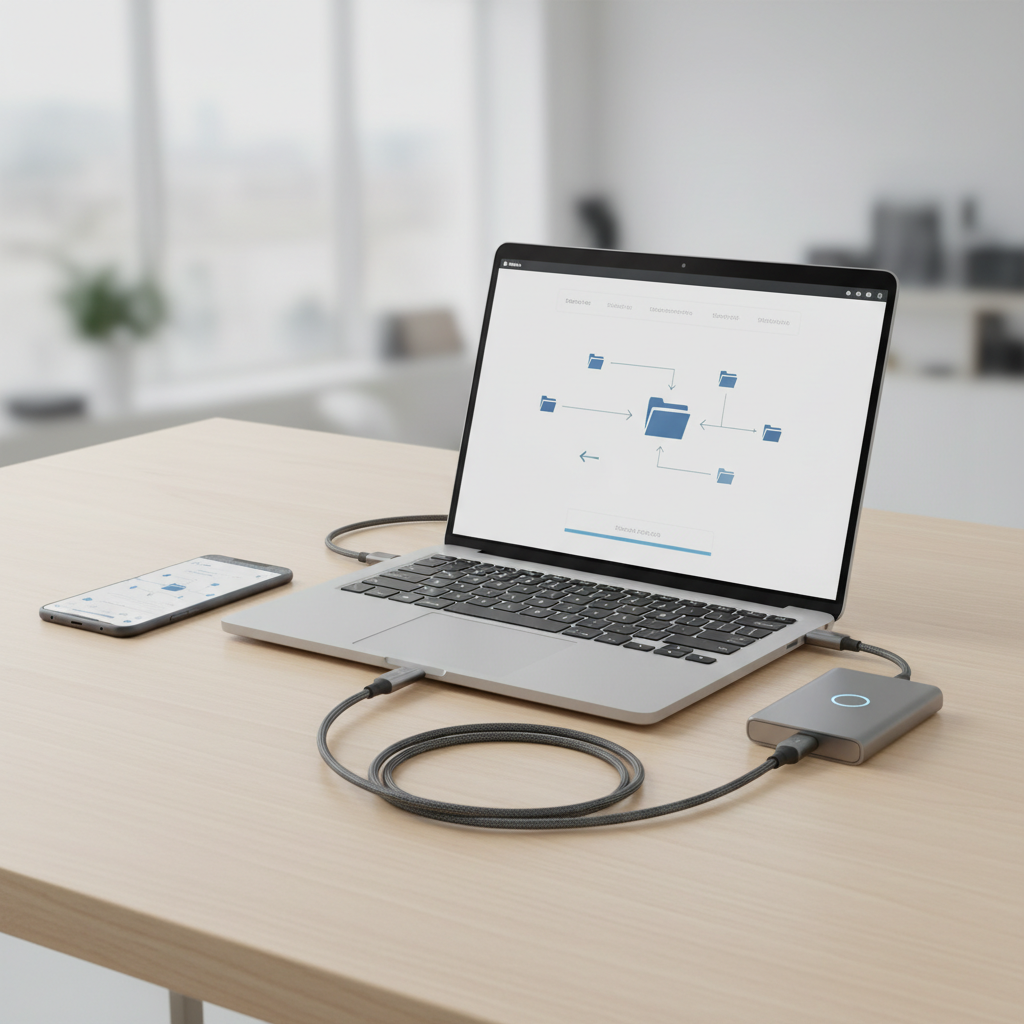
Šiais laikais išmanusis telefonas yra tapęs pagrindiniu mūsų kasdienio gyvenimo įrankiu, kuriuo įamžiname svarbiausias akimirkas, dokumentuojame aplinką ir kaupiame tūkstančius prisiminimų. Tačiau anksčiau ar vėliau ateina akimirka, kai telefono atmintis užsipildo, o nuotraukų gausa tampa sunkiai valdoma. Perkėlimas į kompiuterį yra ne tik būdas atlaisvinti vietos įrenginyje, bet ir svarbi atsarginės kopijos kūrimo dalis, užtikrinanti, kad vertingos nuotraukos nedingtų sugedus ar praradus telefoną. Nors gali pasirodyti, kad procesas yra sudėtingas, egzistuoja daugybė paprastų, greitų ir patikimų būdų tai padaryti tiek „Android“, tiek „iPhone“ vartotojams.
Kodėl svarbu reguliariai perkelti nuotraukas į kompiuterį?
Daugelis vartotojų laukia, kol telefono atmintis bus visiškai užpildyta, tačiau tai nėra geriausia praktika. Reguliarus duomenų perkėlimas turi kelis esminius privalumus. Pirmiausia, tai saugumas. Nors debesų kompiuterijos paslaugos yra populiarios, jos nėra visiškai apsaugotos nuo techninių klaidų ar paskyros praradimo. Turėdami fizinę kopiją savo kompiuteryje arba išoriniame kietajame diske, jūs tampate vieninteliu savo duomenų valdytoju.
Antra, tai organizuotumas. Kompiuterio didelis ekranas ir failų tvarkymo sistemos leidžia daug patogiau rūšiuoti nuotraukas į aplankus pagal datas, įvykius ar temas. Trečia, nuotraukų redagavimas profesionaliomis programomis kompiuteryje suteikia kur kas daugiau galimybių nei mobilieji filtrai. Galiausiai, išvalius telefono atmintį, įrenginys veikia sparčiau, o baterija neretai tarnauja ilgiau, nes operacinei sistemai lengviau valdyti laisvą vietą.
Nuotraukų perkėlimas iš „Android“ į „Windows“ kompiuterį
„Android“ telefonai yra labai lankstūs, todėl jų prijungimas prie kompiuterio dažniausiai primena paprasto USB rakto naudojimą. Tai vienas iš populiariausių būdų, nes nereikalauja jokių papildomų programinės įrangos įdiegimų.
- Prijunkite telefoną prie kompiuterio naudodami kokybišką USB laidą.
- Telefone iššokusiame lange pasirinkite „Failų perdavimas“ (File Transfer) arba „MTP“ režimą. Jei langas nepasirodo, patikrinkite pranešimų centrą viršutinėje ekrano dalyje.
- Kompiuteryje atidarykite „File Explorer“ (Failų naršyklę). Jūsų telefonas bus rodomas kaip atskiras įrenginys.
- Atidarykite telefono vidinę atmintį ir ieškokite aplanko „DCIM“. Dažniausiai jame rasite aplanką „Camera“, kuriame ir yra visos jūsų nufotografuotos nuotraukos.
- Tiesiog nukopijuokite reikiamus failus ir įklijuokite juos į norimą vietą kompiuteryje.
Šis būdas yra greičiausias, jei perkeliate didelį kiekį aukštos raiškos nuotraukų ar vaizdo įrašų, nes duomenų perdavimo greitis laidu yra stabilus ir didelis.
„iPhone“ nuotraukų perkėlimas į „Windows“
„Apple“ ekosistema yra žinoma dėl savo uždarumo, tačiau nuotraukas iš „iPhone“ į „Windows“ kompiuterį perkelti taip pat nėra sudėtinga. Jums prireiks „Lightning“ arba USB-C laido.
- Prijunkite „iPhone“ prie kompiuterio.
- Jei telefone pasirodo pranešimas „Pasitikėti šiuo kompiuteriu?“, pasirinkite „Pasitikėti“ ir suveskite telefono atrakinimo kodą.
- Kompiuteryje atidarykite programą „Photos“ (Nuotraukos), kuri yra integruota į „Windows 10“ ir „11“.
- Viršutiniame meniu pasirinkite „Import“ (Importuoti) -> „From a connected device“ (Iš prijungto įrenginio).
- Sistema nuskaitys visas nuotraukas. Pasirinkite tas, kurias norite perkelti, ir spustelėkite „Import“.
Jei norite tiesiog rankiniu būdu kopijuoti failus, „iPhone“ taip pat bus matomas „File Explorer“ programoje kaip „Apple iPhone“. Atidarę jį pamatysite aplankus, kuriuose saugomos nuotraukos. Būkite atidūs – „Apple“ dažnai skirsto nuotraukas į kelis skirtingus aplankus pagal datas.
Debesų paslaugos: patogiausias belaidis būdas
Jei nenorite ieškoti laidų, debesų kompiuterijos paslaugos yra puikus sprendimas. „Google Photos“, „OneDrive“, „Dropbox“ ar „iCloud“ leidžia automatizuoti visą procesą.
„Google Photos“ yra ypač patogi, nes ji veikia tiek „Android“, tiek „iOS“ įrenginiuose. Telefone įdiegus programą ir įjungus „Backup & Sync“ funkciją, visos nuotraukos automatiškai įkeliamos į serverį. Kompiuteryje tereikia nueiti į photos.google.com svetainę, prisijungti prie savo „Google“ paskyros ir pasirinkti reikiamas nuotraukas – jas bus galima parsisiųsti tiesiogiai į kompiuterį.
„iCloud“ vartotojams patogiausia įdiegti „iCloud for Windows“ programėlę. Ji sukurs specialų aplanką jūsų kompiuteryje, kuriame automatiškai atsiras visos nuotraukos, kurias darote telefonu. Tai leidžia išlaikyti visišką sinchronizaciją be jokių papildomų veiksmų.
Belaidis perdavimas naudojant „Bluetooth“ arba „Wi-Fi“
Nors „Bluetooth“ yra puikus technologinis sprendimas, jis nėra skirtas dideliems nuotraukų kiekiams perkelti, nes perdavimo greitis yra gana mažas. Tai tinka siunčiant kelias nuotraukas, tačiau 1000 nuotraukų perkėlimas šiuo būdu užtruktų labai ilgai.
Daug efektyvesnis sprendimas yra „Wi-Fi“ pagrindu veikiančios programėlės, tokios kaip „AirDroid“ arba „SHAREit“. Jos sukuria vietinį ryšį tarp telefono ir kompiuterio tame pačiame „Wi-Fi“ tinkle. Naudojant „AirDroid“, kompiuterio naršyklėje atidarote valdymo pultą, kuriame matote visą telefono turinį ir galite lengvai perkelti nuotraukas naudodami „drag-and-drop“ (nutempimo) funkciją. Tai yra itin greita ir nereikalauja jokių fizinių jungčių.
Dažniausiai užduodami klausimai (FAQ)
Ar perkeliant nuotraukas per USB laidą prastėja jų kokybė?
Ne, perkeliant nuotraukas per USB laidą kaip įprastus failus, kokybė išlieka originali. Jūs tiesiog kopijuojate failą iš vienos atminties vietos į kitą, todėl duomenų glaudinimas nevyksta.
Kodėl mano kompiuteris nemato „iPhone“ nuotraukų?
Dažniausiai taip nutinka dėl saugumo nustatymų. Įsitikinkite, kad telefone paspaudėte „Pasitikėti“ (Trust), kai prijungėte laidą. Taip pat įsitikinkite, kad naudojate originalų arba sertifikuotą „Apple“ laidą, nes pigūs laidai dažnai palaiko tik krovimą, bet ne duomenų perdavimą.
Ką daryti, jei „Google Photos“ užpildė visą nemokamą vietą?
„Google“ suteikia 15 GB nemokamos vietos. Jei ji užpildyta, galite arba ištrinti senus nereikalingus el. laiškus („Gmail“), arba perkelti nuotraukas į „OneDrive“ (jei turite „Office 365“ prenumeratą), arba tiesiog perkelti nuotraukas į kompiuterį ir ištrinti jas iš „Google Photos“ debesies, taip atlaisvinant vietos.
Ar įmanoma perkelti nuotraukas iš „iPhone“ į „Mac“ kompiuterį lengviau nei į „Windows“?
Taip, „AirDrop“ funkcija leidžia akimirksniu perkelti nuotraukas tarp „Apple“ įrenginių be jokių laidų. Tai yra greičiausias būdas „Apple“ ekosistemoje.
Ar saugu naudoti trečiųjų šalių programas nuotraukoms perkelti?
Dauguma žinomų programų yra saugios, tačiau visada rekomenduojama skaityti vartotojų atsiliepimus ir vengti neaiškių aplikacijų, prašančių prieigos prie jūsų kontaktų ar kitų asmeninių duomenų, kurie nėra susiję su nuotraukų tvarkymu.
Kaip užtikrinti nuotraukų saugumą ateityje
Nuotraukų perkėlimas į kompiuterį yra tik pusė darbo. Kad jūsų prisiminimai būtų tikrai saugūs, svarbu laikytis „3-2-1 atsarginių kopijų taisyklės“. Tai reiškia, kad turėtumėte turėti bent tris nuotraukų kopijas: vieną originalą telefone, antrą kopiją kompiuteryje ir trečią – išoriniame diske arba debesų paslaugoje. Taip pat verta kartą per metus peržiūrėti savo nuotraukų archyvą, ištrinti neryškias ar dubliuotas nuotraukas. Tai padės išlaikyti archyvą tvarkingą ir lengvai prieinamą, kai norėsite pasidalinti prisiminimais su artimaisiais ar tiesiog pasinerti į malonų nostalgijos jausmą peržiūrint senas fotografijas.
Svarbu nepamiršti ir fizinių laikmenų ilgaamžiškumo. Jei nuotraukas laikote išoriniame kietajame diske, prisiminkite, kad tokie įrenginiai turi ribotą tarnavimo laiką. Kas kelerius metus rekomenduojama patikrinti disko veikimą arba perkelti duomenis į naujesnę laikmeną. Taip pat nuotraukas galite saugoti „M-DISC“ tipo optiniuose diskuose, kurie yra sukurti ilgalaikiam archyvavimui ir gali išlaikyti duomenis šimtus metų. Galiausiai, geriausias būdas pasimėgauti nuotraukomis yra jų atspausdinimas. Nuotraukų albumas yra ilgaamžis daiktas, kuriam nereikia elektros energijos ar modernių technologijų, kad galėtumėte mėgautis vaizdais. Reguliariai atsispausdindami geriausius kadrus sukursite fizinį palikimą, kurį galėsite peržiūrėti bet kada.