Įsigijus naują „Android“ išmanųjį telefoną, vienas pirmųjų ir svarbiausių darbų tampa duomenų perkėlimas iš senojo įrenginio. Nors ši užduotis iš pirmo žvilgsnio gali pasirodyti varginanti, šiuolaikinės technologijos procesą gerokai supaprastino. Nesvarbu, ar keičiate telefoną dėl sugedusio ekrano, baterijos nusidėvėjimo, ar tiesiog norite atsinaujinti į galingesnį modelį, egzistuoja keletas patikimų būdų, leidžiančių greitai ir saugiai perkelti nuotraukas, kontaktus, pranešimus bei programėles. Šiame išsamiame gide aptarsime visus svarbiausius būdus, kad perėjimas prie naujojo įrenginio būtų kuo sklandesnis ir neprarastumėte jokios svarbios informacijos.
„Google“ paskyros naudojimas – paprasčiausias metodas
Daugumai „Android“ vartotojų „Google“ paskyra yra pagrindinis duomenų saugojimo ir sinchronizavimo įrankis. Tai yra patogiausias būdas, nes didžioji dalis informacijos sinchronizuojama automatiškai, jei tik įrenginyje įjungtas atsarginės kopijos kūrimas.
Kaip sukurti atsarginę kopiją senajame telefone?
Prieš pradedant perkėlimą, pirmiausia turite įsitikinti, kad senajame telefone yra sukaupta naujausia informacija:
- Eikite į telefono „Nustatymus“ (Settings).
- Pasirinkite skiltį „Google“ arba „Sistema“ (priklausomai nuo modelio).
- Raskite parinktį „Atsarginė kopija“ (Backup).
- Įsitikinkite, kad jungiklis „Atsarginė kopija „Google One““ yra įjungtas.
- Paspauskite mygtuką „Kurti atsarginę kopiją dabar“ (Back up now), kad sinchronizuotumėte naujausius duomenis, įskaitant programėlių duomenis, skambučių istoriją, kontaktus ir nustatymus.
Duomenų atstatymas naujame įrenginyje
Įjungus naująjį telefoną, pirminės sąrankos metu sistema pati pasiūlys perkelti duomenis. Tiesiog prisijunkite prie tos pačios „Google“ paskyros, kuri buvo naudojama senajame telefone, ir pasirinkite „Atkurti iš atsarginės kopijos“. Sistema automatiškai parsisiųs visas jūsų programėles ir nustatymus iš debesies.
„Google Drive“ ir nuotraukų perkėlimas
Nors „Google“ atsarginė kopija apima daugumą nustatymų, nuotraukos ir vaizdo įrašai dažnai reikalauja atskiros priežiūros per „Google Photos“ (Google nuotraukos) programėlę.
- Atidarykite „Google Photos“ senajame įrenginyje.
- Bakstelėkite savo profilio piktogramą ir įsitikinkite, kad „Atsarginio kopijavimo“ funkcija yra įjungta.
- Palaukite, kol visi medijos failai bus įkelti į debesį (tai gali užtrukti, priklausomai nuo nuotraukų kiekio ir interneto greičio).
- Naujajame telefone tiesiog atidarykite „Google Photos“ su ta pačia paskyra ir visos nuotraukos atsiras automatiškai be jokių papildomų pastangų.
Specializuotos gamintojų programėlės (Smart Switch ir kitos)
Didieji išmaniųjų telefonų gamintojai sukūrė savo unikalius įrankius, kurie leidžia perkelti duomenis net tada, kai „Google“ debesies paslaugų nepakanka arba norite fiziškai sujungti įrenginius. Tai itin efektyvu, kai turite labai daug duomenų ir nenorite jų siųsti per interneto tinklą.
„Samsung Smart Switch“
Tai bene populiariausia duomenų perkėlimo programėlė rinkoje. Ji leidžia perkelti duomenis ne tik iš kito „Samsung“, bet ir iš kitų „Android“ modelių. Galite pasirinkti perkėlimą laidu arba belaidžiu ryšiu.
- Atsisiųskite „Smart Switch“ į abu įrenginius.
- Pasirinkite „Siųsti duomenis“ sename telefone ir „Gauti duomenis“ naujame.
- Pasirinkite ryšio būdą (laidas arba „Wi-Fi“).
- Pažymėkite visus norimus perkelti elementus: žinutes, kontaktus, skambučių žurnalus, programėles ir nuotraukas.
Kiti gamintojų įrankiai
Panašius įrankius turi ir kiti gamintojai:
- „Xiaomi“ turi „Mi Mover“ programėlę.
- „OnePlus“ naudoja „Clone Phone“.
- „Huawei“ siūlo „Phone Clone“.
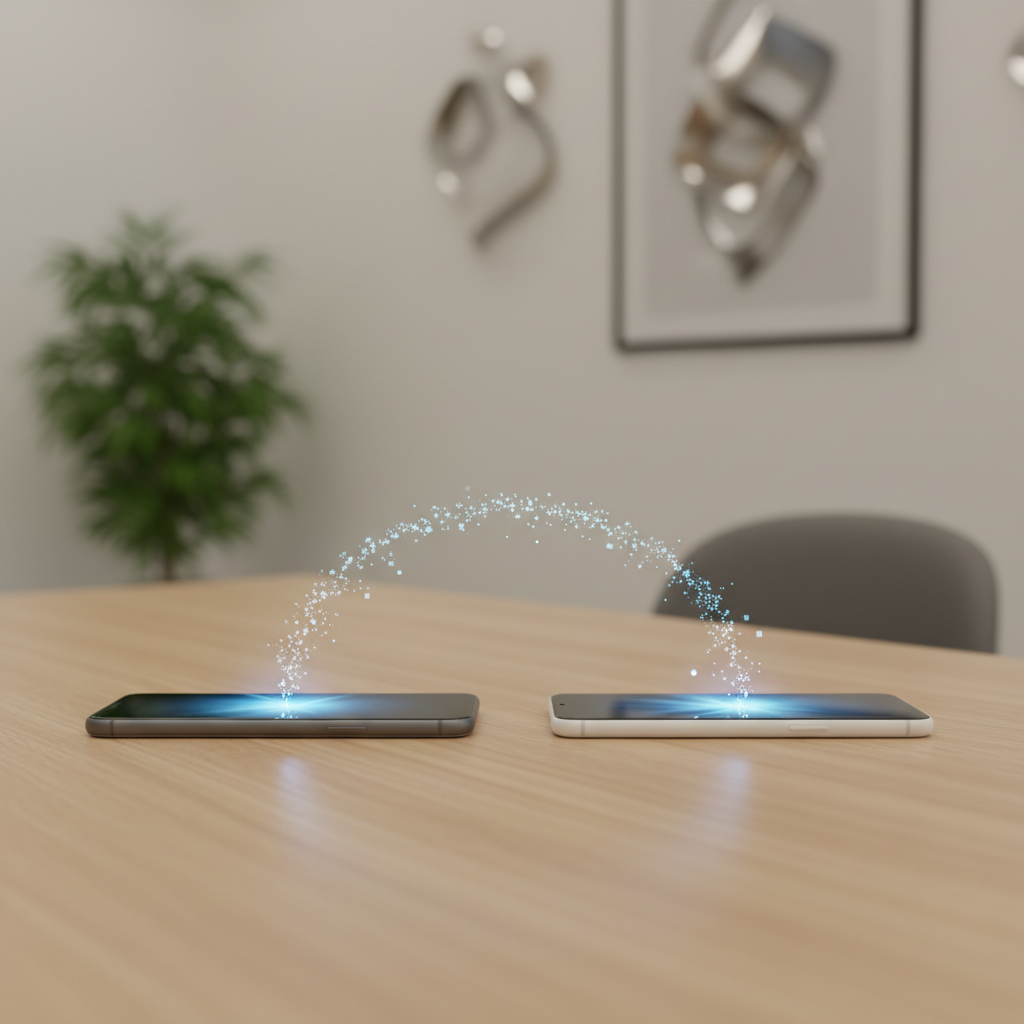
Šios programėlės veikia labai panašiu principu – sukuria tiesioginį „Wi-Fi Direct“ ryšį tarp telefonų, todėl duomenų perkėlimas vyksta itin sparčiai, nereikalaujant interneto srauto.
WhatsApp ir kitų susirašinėjimo programėlių perkėlimas
Viena didžiausių vartotojų baimių – prarasti „WhatsApp“ susirašinėjimus. Svarbu žinoti, kad „WhatsApp“ turi savo atskirą atsarginės kopijos sistemą, kuri veikia per „Google Drive“.
Žingsniai „WhatsApp“ istorijos išsaugojimui:
- Senajame telefone atidarykite „WhatsApp“.
- Eikite į Nustatymus -> Pokalbiai -> Pokalbių atsarginė kopija.
- Paspauskite mygtuką „Kurti atsarginę kopiją“ (Back Up), kad visi pokalbiai būtų įkelti į „Google Drive“.
- Naujajame telefone įdiegę „WhatsApp“ ir prisijungę tuo pačiu telefono numeriu, gausite pasiūlymą atkurti pokalbius iš „Google Drive“.
Atkreipkite dėmesį, kad jei naudojate kitas programėles, tokias kaip „Telegram“, „Signal“ ar „Viber“, jų duomenų saugojimo principai gali skirtis. „Telegram“ pokalbiai yra saugomi debesyje, todėl pakanka tiesiog prisijungti prie paskyros. „Viber“ dažnai reikalauja rankiniu būdu sukurti atsarginę kopiją, susietą su „Google Drive“.
Rankinis duomenų perkėlimas naudojant kompiuterį
Jei neturite „Wi-Fi“ ryšio arba norite perkelti ypač didelės apimties failus (pavyzdžiui, 4K vaizdo įrašus), patikimiausias būdas yra naudoti kompiuterį kaip tarpinę stotelę.
- Prijunkite senąjį telefoną prie kompiuterio USB laidu.
- Telefono ekrane pasirinkite režimą „Failų perkėlimas“ (File Transfer / MTP).
- Kompiuteryje atidarykite telefono atminties aplanką ir nukopijuokite visą reikiamą informaciją į kompiuterio kietąjį diską.
- Atjunkite senąjį telefoną, prijunkite naująjį ir atlikite atvirkštinį procesą – įkelkite failus į naujojo telefono atmintį.
Šis metodas reikalauja šiek tiek daugiau darbo, tačiau jis yra 100% patikimas ir leidžia patiems suvaldyti visus aplankus bei failus.
Dažniausiai užduodami klausimai
Ar perkeliant duomenis bus perkeltos ir įdiegtos programėlės?
Taip, dauguma programėlių bus automatiškai atsisiųstos iš „Google Play“ parduotuvės, jei naudojate „Google“ paskyros atsarginę kopiją. Tačiau svarbu atkreipti dėmesį, kad kai kurios programėlės (ypač bankinės) gali reikalauti pakartotinio prisijungimo arba autentifikacijos, nes saugumo sumetimais jų duomenys nėra tiesiogiai kopijuojami iš vieno įrenginio į kitą.
Ką daryti, jei naujame telefone pritrūko vietos?
Jei jūsų senasis telefonas turėjo daugiau atminties nei naujasis, duomenų perkėlimo metu gali kilti problemų. Prieš perkeldami duomenis, ištrinkite senus, nereikalingus failus, nuotraukas ar nenaudojamas programėles. Taip pat rekomenduojama didelės apimties mediją laikyti debesies talpyklose, o ne fiziškai telefone.
Ar skiriasi perkėlimo procesas, jei telefonai yra skirtingų gamintojų?
Pagrindinis „Google“ paskyros metodas veikia nepriklausomai nuo gamintojo. Tačiau, jei norite naudoti gamintojų sukurtas programėles (pvz., „Samsung Smart Switch“), jos gali veikti su kitais „Android“ įrenginiais, tačiau gali perkelti ne visus sistemos nustatymus. Geriausia naudoti universalius „Google“ sprendimus, jei keičiate skirtingų prekės ženklų telefonus.
Ar reikia ištrinti duomenis iš senojo telefono prieš jį parduodant?
Būtinai. Kai įsitikinsite, kad visa informacija sėkmingai persikėlė į naująjį įrenginį, senajame telefone atlikite gamyklinių parametrų atstatymą („Factory Reset“). Tai visiškai ištrins visus jūsų duomenis, paskyras ir asmeninę informaciją, užtikrinant jūsų privatumą.
Kiek laiko trunka duomenų perkėlimas?
Trukmė priklauso nuo duomenų kiekio ir pasirinkto metodo. „Google“ atsarginė kopija gali būti vykdoma fone kelias valandas. „Smart Switch“ ar laidinis perkėlimas kompiuteriu dažnai yra greitesnis būdas, trunkantis nuo 15 minučių iki valandos, jei turite dešimtis gigabaitų nuotraukų.
Patarimai sėkmingam perėjimui
Kad viskas vyktų be trikdžių, svarbu pasiruošti. Pirmiausia, įsitikinkite, kad abu telefonai yra įkrauti bent iki 70-80 procentų. Perkėlimo procesas, ypač per „Wi-Fi“, sunaudoja daug energijos ir, jei telefonas išsijungs proceso metu, gali būti sugadinti failai. Antra, pasirūpinkite stabiliu interneto ryšiu. Jei naudojate „Google“ debesies paslaugas, geriausia tai daryti prijungus abu įrenginius prie greito „Wi-Fi“ tinklo.
Taip pat patikrinkite autentifikacijos programas. Jei naudojate „Google Authenticator“ ar kitas dviejų faktorių autentifikacijos (2FA) programėles, būtinai jas perkelkite laikydamiesi specifinių tų programėlių instrukcijų. Dažnai jos turi savo „Eksportuoti paskyras“ funkciją, kurią būtina panaudoti, kad neprarastumėte prieigos prie savo kitų paskyrų (elektroninio pašto, socialinių tinklų ar kriptovaliutų piniginių).
Galiausiai, neskubėkite iškart ištrinti duomenų iš senojo įrenginio. Kelias dienas palaikykite senąjį telefoną kaip „rezervinę kopiją“. Įsitikinkite, kad visos nuotraukos atsidaro, kontaktai yra vietoje, o svarbiausios programėlės veikia taip, kaip tikitės. Tik tada, kai būsite visiškai įsitikinę, kad viskas perkelta, galite saugiai grąžinti senąjį telefoną į gamyklinius nustatymus.
Tinkamai suplanuotas ir atliktas procesas užtikrina, kad jūsų skaitmeninis gyvenimas liks nepakitęs, nepaisant techninės įrangos atnaujinimo. Pasirinkę tinkamiausią metodą – ar tai būtų „Google“ debesies sprendimas, ar specializuota programėlė – sutaupysite laiko ir išvengsite nereikalingo streso. „Android“ ekosistema sukurta taip, kad perėjimas būtų kuo draugiškesnis vartotojui, todėl, atidžiai sekdami šiuos žingsnius, tapsite savo įrenginio perkėlimo meistru.